
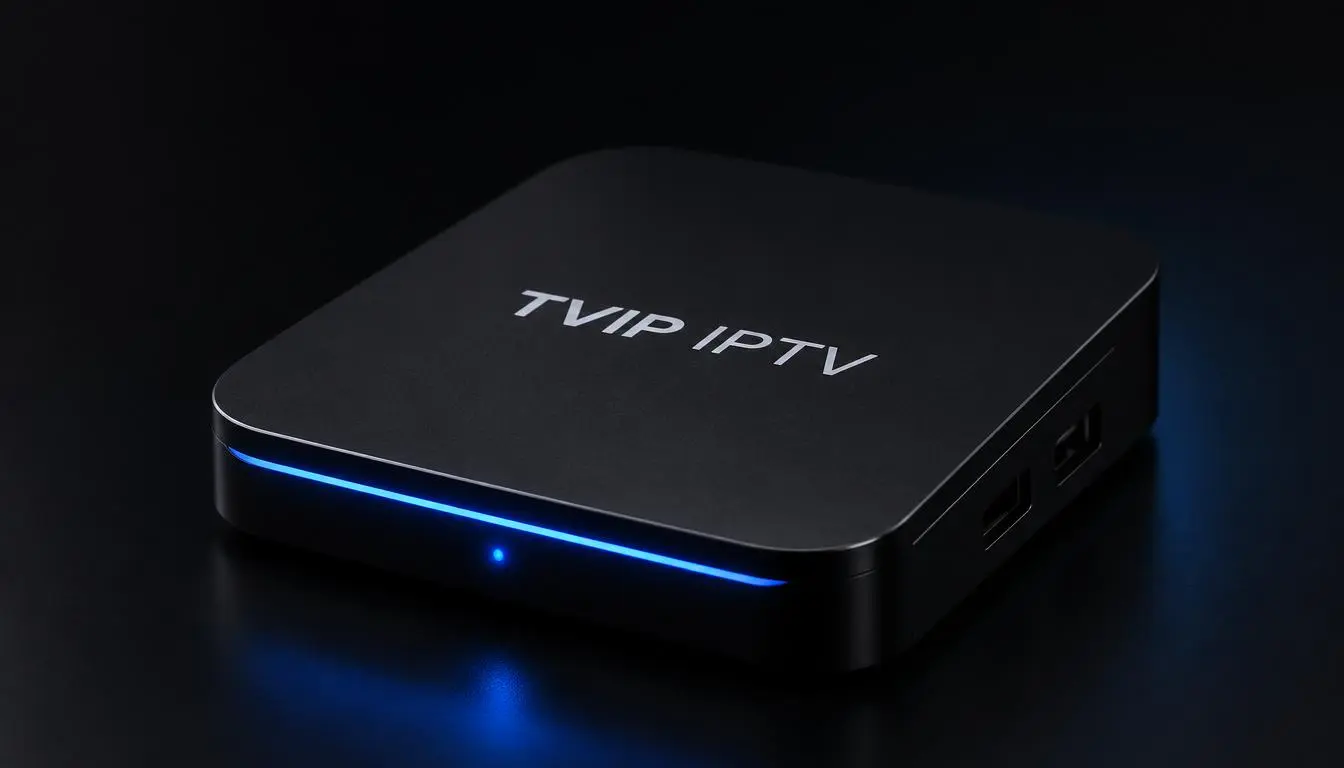
TVIP Box IPTV Installation Guide
Velkommen til den ultimative opsætningsguide til din TVIP Box. TVIP-bokse er kendt for deres lynhurtige ydeevne og stabile streaming, hvilket gør dem til det perfekte valg til high-definition IPTV-indhold. Ved at følge denne enkle, trinvise vejledning kan du konfigurere din portal korrekt og begynde at streame dine yndlingskanaler på få minutter.
1. Forudsætninger Før Installation
Sørg venligst for, at følgende punkter er klar, før du påbegynder konfigurationen for at sikre en problemfri proces:
- Stabil internetforbindelse: En kablet Ethernet-forbindelse anbefales kraftigt til 4K og Full HD streaming.
- TVIP Box tilsluttet: Boksen skal være tilsluttet dit TV via HDMI og tændt.
- Fjernbetjening klar: Hav din TVIP-fjernbetjening ved hånden til indtastning.
- Korrekt Portal-URL: Du skal bruge den nøjagtige URL-adresse, som er angivet nedenfor.
- VIGTIGT: Kun HTTP er tilladt til denne boks-konfiguration (IKKE https).
2. Trin-for-Trin Installationsvejledning
Følg disse præcise trin på din TVIP Box for at indlæse din IPTV-portal korrekt:
Åbn TVIP Box Indstillinger
Tænd for din TVIP Box og tryk på knappen "Settings" (Indstillinger) på din fjernbetjening for at åbne hovedmenuen for konfiguration.
Gå til Portal / Systemindstillinger
Naviger ned i menuen og vælg "TV" eller "Content" (Indhold), og vælg derefter fanen "Portals". På nogle modeller skal du gå igennem "System settings".
Indtast Portal URL Præcist
Find feltet "Portal URL" (eller Portal URL 1) og indtast følgende adresse nøjagtigt som vist:
Vigtige Advarsler ved Indtastning
De fleste fejl opstår på grund af tastefejl i dette trin. Vær ekstremt omhyggelig:
⚠️ Tjek Venligst Følgende:
- Brug KUN http:// – du må IKKE tilføje et 's' (ingen https://).
- Tjek for skjulte mellemrum før, indeni eller efter URL'en.
- Husk at inkludere kolon og portnummeret :8080 til sidst.
- Dobbelttjek hvert enkelt bogstav på skærmtastaturet.
Gem Indstillinger
Når URL'en er indtastet korrekt, skal du trykke på knappen "Save" (Gem) eller "OK" på skærmtastaturet for at bekræfte ændringerne.
Genstart din TVIP Box
Gå tilbage til hovedmenuen, vælg genstart, eller afbryd strømmen til boksen i 5 sekunder, og tilslut den igen for at gennemtvinge en genstart.
Vent på at IPTV Portalen Indlæses
Efter genstart vil boksen automatisk læse den nye konfiguration. Vent et øjeblik, indtil kanallisten og menuen toner frem på skærmen.
3. Almindelige Problemer & Løsninger
4. Tips til Optimal Ydeevne
For at få den absolut bedste og mest stabile streamingoplevelse i 2026, anbefaler vi at følge disse optimeringstips:
- Brug altid Ethernet-kabel: Wi-Fi-signaler kan svinge og forårsage pakketab. Et netværkskabel sikrer en konstant og uforstyrret datastrøm.
- Regelmæssig genstart af router: Internetudbydere kan opleve træghed over tid. Genstart din router en gang om måneden for at opretholde optimal hastighed.
- Undgå svagt Wi-Fi: Hvis du absolut skal bruge trådløst netværk, skal du sørge for, at boksen er på et 5 GHz-bånd, og at afstanden til routeren er minimal.
- Bemærkning om VPN: Hvis din internetudbyder drosler (blockerer/begrænser) IPTV-trafik, kan en VPN konfigureret direkte på din router løse problemet og give flydende streaming.
5. Support & Links
Har du brug for en test, et abonnement eller personlig hjælp? Klik på kortene nedenfor for at besøge vores officielle sider: